一、CSS 概述
- 定义:全称为 Cascading Style Sheets(层叠样式表),是用于控制 HTML 元素样式与布局的语言。
- 核心作用:对网页元素进行像素级排版控制,美化页面;实现样式与 HTML 结构分离,便于维护。
- 类比:类似 “化妆术”,HTML 是页面 “骨架”,CSS 是 “妆容”,让页面更美观。
二、CSS 语法规则
- 核心结构:选择器 + 一对{}+ 若干属性声明。
- 选择器:指定要修改样式的 HTML 元素(如
p、.box、#title)。 - 属性声明:以 “属性名:属性值;” 形式存在,多个声明用分号分隔。
- 示例:
p {
  font-size: 28px; /* 字体大小 */
  color: red; /* 文本颜色 */
}
三、CSS 引入方式(3 种)
1. 内部样式
- 用法:在 HTML 的
<head>标签内嵌入<style>标签,CSS 代码写在<style>中。 - 代码示例:
<head>
  <style>
    p {
      font-size: 28px;
      color: red;
    }
  </style>
</head>
<body>
  <p>hello world!</p>
</body>
- 特点:样式与结构部分分离,适合少量 CSS 代码;缺点是代码量较大时,分离不够彻底。
2. 内联样式
- 用法:直接在 HTML 元素上添加
style属性,属性值为 CSS 声明(无需写选择器)。 - 代码示例:
<body>
  <p style="color: blue; font-size: 24px;">hello world!</p>
</body>
- 特点:仅对当前元素生效,优先级最高(会覆盖其他引入方式的样式);适合简单样式,无法写复杂逻辑。
3. 外部样式(开发首选)
- 用法:
- 新建独立的
.css文件(如style.css),写入 CSS 代码。 - 在 HTML 的
<head>中用<link>标签引入该文件,href属性指定.css文件路径。 - 代码示例:
style.css文件:
p {
  font-size: 28px;
  color: orange;
}
- HTML 文件:
<head>
  <link rel="stylesheet" href="style.css">
</head>
<body>
  <p>hello world!</p>
</body>
- 特点:样式与结构彻底分离,便于复用和维护;受浏览器缓存影响,修改后可通过
ctrl + F5强制刷新生效。
四、CSS 选择器(基础 + 复合)
1. 基础选择器(单个选择器构成)
1.1 标签选择器
- 语法:直接写 HTML 标签名(如
p、div、h1)。 - 作用:选中页面中所有该类型的标签,统一设置样式。
- 示例:
p {
  font-size: 20px;
  color: green;
}
- 特点:快速统一样式,无法实现差异化设置。
1.2 类选择器
- 语法:类名前加
.(如.green、.size),类名不能用纯数字、中文或标签名,长类名可用-分隔。 - 作用:通过 HTML 元素的
class属性调用(如<p class="green size">),一个类可被多个元素使用,一个元素可使用多个类(类名用空格分隔)。 - 示例:
.green {
  color: green;
}
.size {
  font-size: 20px;
}
<p class="green size">段落1</p>
<p class="size">段落2</p>
- 特点:支持差异化设置和样式复用,灵活性高。
1.3 id 选择器
- 语法:id 名前加
#(如#green、#size),id 是元素唯一标识,不能重复。 - 作用:通过 HTML 元素的
id属性调用(如<p id="green">),一个 id 只能对应一个元素。 - 示例:
#green {
  color: green;
}
#size {
  font-size: 20px;
}
<p id="green">段落1</p>
<p id="size">段落2</p>
- 特点:针对性强,用于单独设置某个元素的样式。
1.4 通配符选择器
- 语法:用
*表示,无需调用。 - 作用:选中页面中所有 HTML 标签,统一设置样式(如清除默认边距)。
- 示例:
* {
  color: green;
  font-size: 20px;
  margin: 0;
  padding: 0;
}
- 特点:作用范围广,适合全局初始化样式。
2. 复合选择器(基础选择器组合)
2.1 后代选择器(包含选择器)
- 语法:父选择器 + 空格 + 子选择器(如
ol li、.box p)。 - 作用:选中父元素下所有后代子元素(包括子、孙子、重孙子元素等)。
- 示例:
ol li {
  color: orange;
  font-size: 20px;
}
<ol>
  <li>子元素</li>
  <li>子元素
    <ul>
      <li>孙子元素(也会被选中)</li>
    </ul>
  </li>
</ol>
2.2 子选择器
- 语法:父选择器 +
>+ 子选择器(如.cat > a、div > p)。 - 作用:仅选中父元素的直接子元素,不包含后代元素。
- 示例:
.cat > a {
  color: orange;
  font-size: 20px;
}
<div class="cat">
  <a href="#">直接子元素(选中)</a>
  <ul>
    <li><a href="#">孙子元素(不选中)</a></li>
  </ul>
</div>
2.3 并集选择器
- 语法:多个选择器用
,分隔(如ol, ul、p, .box, #title),建议纵向排列,便于阅读。 - 作用:同时选中多个选择器对应的元素,统一设置样式。
- 示例:
ol,
ul {
  color: orange;
  font-size: 20px;
}
<ul>
  <li>列表1</li>
</ul>
<ol>
  <li>列表2</li>
</ol>
2.4 伪类选择器(选中元素特定状态)
- 核心语法:选择器 +
:+ 状态(如a:link、p:hover)。 - 常用状态:
a:link:未访问过的链接。a:visited:已访问过的链接(可通过ctrl + shift + delete清空浏览器历史记录恢复未访问状态)。:hover:鼠标悬停时的元素状态。:active:鼠标按下未弹起时的元素状态。- 示例:
a:link {
  color: blue;
  text-decoration: none;
}
a:visited {
  color: purple;
}
a:hover {
  color: red;
  text-decoration: underline;
}
a:active {
  color: green;
}
五、CSS 常用属性(字体、文本、背景、显示模式)
1. 字体属性
1.1 字体家族(font-family)
- 作用:设置文本字体。
- 取值:可写多个字体(用逗号分隔),从左到右查找系统已安装的字体,无匹配时用默认字体;字体名有空格需用引号包裹,建议用英文(避免兼容性问题)。
- 示例:
p {
  font-family: "Microsoft YaHei", 宋体, sans-serif;
}
- 注意:若系统无目标字体,可通过服务器请求字体文件解决。
1.2 字体大小(font-size)
- 作用:设置文本字体大小,单位为
px(像素)。 - 示例:
p {
  font-size: 16px;
}
h1 {
  font-size: 28px;
}
- 注意:不同浏览器默认字体大小不同,建议明确设置;标题标签需单独指定大小。
1.3 字体粗细(font-weight)
- 作用:设置文本粗细。
- 取值:
normal:正常(等同于 400)。bold:加粗(等同于 700)。- 数字:1-1000,数值越大越粗。
- 示例:
p {
  font-weight: 600;
}
h1 {
  font-weight: normal; /* 取消标题默认加粗 */
}
1.4 字体样式(font-style)
- 作用:设置文本是否倾斜。
- 取值:
normal:正常(取消倾斜)。italic:倾斜。- 示例:
p {
  font-style: italic;
}
em {
  font-style: normal; /* 取消em标签默认倾斜 */
}
2. 文本属性
2.1 文本颜色(color)
- 作用:设置文本颜色。
- 取值方式(3 种):
- 预定义颜色值:如
red、green、blue。 - 十六进制:如
#ff0000(红色),可缩写为#f00(分量两位相同时)。 - RGB:如
rgb(255, 0, 0)(红色),RGB 各分量取值 0-255。 - 示例:
.p1 {
  color: red;
}
.p2 {
  color: #ff0000;
}
.p3 {
  color: rgb(255, 0, 0);
}
2.2 文本对齐(text-align)
- 作用:控制文本或图片等元素的水平对齐方式。
- 取值:
left(左对齐,默认)、center(居中对齐)、right(右对齐)。 - 示例:
p {
  text-align: center;
}
img {
  text-align: right;
}
2.3 文本装饰(text-decoration)
- 作用:设置文本装饰效果。
- 取值:
none:无装饰(常用於取消a标签默认下划线)。underline:下划线。overline:上划线。line-through:删除线。- 示例:
a {
  text-decoration: none; /* 取消链接下划线 */
}
.p1 {
  text-decoration: underline;
}
.p2 {
  text-decoration: line-through;
}
2.4 文本缩进(text-indent)
- 作用:控制段落首行缩进,其他行无影响。
- 取值:
- 单位
px:固定缩进长度(不随字体大小变化)。 - 单位
em:相对缩进长度(1em = 当前字体大小,随字体变化)。 - 负值:向左缩进(文字可能超出容器)。
- 示例:
p {
  text-indent: 2em; /* 首行缩进2个字符 */
}
.p2 {
  text-indent: -50px; /* 向左缩进50px */
}
2.5 文本行高(line-height)
- 定义:上下文本行的基线距离,等于 “文本高度 + 行间距”(行间距 = 上外边距 + 下外边距,且上下边距相等)。
- 作用:控制文本行间距,设置为元素高度时可实现文字垂直居中。
- 取值:
- 数值 +
px:固定行高(如line-height: 40px)。 normal:浏览器默认行高(由浏览器决定)。- 示例:
div {
  height: 40px;
  line-height: 40px; /* 文字垂直居中 */
}
p {
  line-height: 1.5; /* 行高为字体大小的1.5倍 */
}
3. 背景属性
3.1 背景颜色(background-color)
- 作用:设置元素背景颜色。
- 取值方式(3 种):与
color属性一致(预定义颜色值、十六进制、RGB)。 - 默认值:
transparent(透明)。 - 示例:
div {
  background-color: #f0f0f0;
}
.p1 {
  background-color: rgb(255, 255, 0);
}
3.2 背景图片(background-image)
- 作用:给元素设置背景图片,比
img标签更易控制位置。 - 语法:
background-image: url(图片路径),路径可是绝对路径或相对路径,引号可加可不加。 - 示例:
div {
  background-image: url("bg.jpg"); /* 相对路径 */
}
.p2 {
  background-image: url("https://xxx.com/bg.png"); /* 绝对路径 */
}
3.3 背景平铺(background-repeat)
- 作用:控制背景图片的平铺方式。
- 取值:
repeat:默认,水平 + 垂直平铺。no-repeat:不平铺(只显示一张)。repeat-x:仅水平平铺。repeat-y:仅垂直平铺。- 示例:
div {
  background-image: url("bg.jpg");
  background-repeat: no-repeat; /* 不平铺 */
}
3.4 背景位置(background-position)
- 作用:控制背景图片在元素内的位置。
- 取值(2 个参数,x 轴(水平)+ y 轴(垂直)):
- 方位名词:
top、left、right、bottom(如background-position: top right,参数顺序可互换;只写 1 个时,另一个默认居中)。 - 精确单位(px / 百分比):如
background-position: 100px 200px(x=100px,y=200px);只写 1 个时,为 x 轴,y 轴默认居中。 - 混合单位:如
background-position: 100px center(x=100px,y 居中)。 - 示例:
div {
  background-image: url("bg.jpg");
  background-repeat: no-repeat;
  background-position: center top; /* 水平居中,垂直置顶 */
}
3.5 背景尺寸(background-size)
- 作用:控制背景图片的尺寸。
- 取值:
- 数值 +
px:固定尺寸(如background-size: 600px 400px,宽 600px,高 400px)。 - 百分比:相对于元素尺寸的比例(如
background-size: 50% 50%,宽高均为元素的 50%)。 cover:图片等比例缩放,填满元素(可能裁剪图片)。contain:图片等比例缩放,适应元素(可能留空白)。- 示例:
div {
  background-image: url("bg.jpg");
  background-repeat: no-repeat;
  background-size: cover; /* 填满元素 */
}
4. 显示模式
4.1 标签默认显示模式(2 类核心)
| 类型 | 特点 | 常见标签 |
|---|---|---|
| 块级元素 | 独占一行;宽高、内外边距、行高可控制;默认宽度 = 父元素宽度;可容纳块级 / 行内元素(文字类标签除外) | div、h1-h6、p、ul、ol、li |
| 行内元素 | 不独占一行(一行可显示多个);宽高、行高不可控制;默认宽度 = 内容宽度;仅容纳文本 / 行内元素;上下外边距不可控 | a、span、strong、em、i |
- 注意:
p标签内不能放块级元素,a标签内不能放a标签。
4.2 改变显示模式(display)
- 作用:切换元素的显示模式,突破默认限制。
- 取值:
block:转为块级元素(如a标签转为块级后可设置宽高)。inline:转为行内元素(如div标签转为行内后不独占一行)。inline-block:转为行内块元素(不独占一行,可控制宽高、边距)。- 示例:
a {
  display: block;
  width: 100px;
  height: 40px; /* 行内元素默认无法设置宽高,转为块级后生效 */
}
div {
  display: inline-block;
  width: 200px;
  height: 100px; /* 转为行内块后,不独占一行且可设置宽高 */
}
六、CSS 盒子模型
1. 核心组成
每个 HTML 元素都视为 “矩形盒子”,由外到内分为 4 部分:
- 外边距(margin):盒子与其他盒子的距离。
- 边框(border):盒子的边框(可设置粗细、样式、颜色)。
- 内边距(padding):边框与内容的距离。
- 内容(content):盒子内的文本、图片等内容。
2. 边框(border)
2.1 基础属性
border-width:边框粗细(如10px)。border-style:边框样式(solid实线、dashed虚线、dotted点线,默认无样式)。border-color:边框颜色(取值方式同color)。- 简写:
border: 粗细 样式 颜色(顺序无要求,如border: 10px solid green)。
2.2 方向设置
可单独设置四个方向的边框:border-top(上)、border-bottom(下)、border-left(左)、border-right(右)。
- 示例:
div {
  border-top: 2px solid red;
  border-right: 3px dashed blue;
}
2.3 圆角(border-radius)
- 作用:设置边框圆角,数值越大,弧度越明显。
- 取值:
- 数值 +
px:统一设置四个角(如border-radius: 10px)。 - 四个数值:顺时针设置左上、右上、右下、左下(如
border-radius: 10px 20px 30px 40px)。 - 特殊用法:
- 正方形元素:
border-radius: 50%(生成圆形)。 - 矩形元素:
border-radius: 元素高度的50%(生成圆角矩形)。 - 示例:
.circle {
  width: 100px;
  height: 100px;
  border-radius: 50%; /* 圆形 */
}
.rect {
  width: 200px;
  height: 100px;
  border-radius: 50px; /* 圆角矩形 */
}
2.4 避免边框撑大盒子
默认情况下,边框会增加盒子的实际宽高(如盒子宽 500px + 左右边框各 10px = 实际宽 520px)。
- 解决方案:设置
box-sizing: border-box,让边框包含在盒子宽高内。 - 示例:
div {
  width: 500px;
  height: 250px;
  border: 10px solid green;
  box-sizing: border-box; /* 实际宽高仍为500px×250px */
}
3. 内边距(padding)
3.1 方向设置
- 基础写法:
padding-top(上)、padding-bottom(下)、padding-left(左)、padding-right(右)。 - 复合写法(4 种):
padding: 5px:四个方向均为 5px。padding: 5px 10px:上下 5px,左右 10px。padding: 5px 10px 20px:上 5px,左右 10px,下 20px。padding: 5px 10px 20px 30px:上 5px、右 10px、下 20px、左 30px(顺时针)。- 示例:
div {
  padding: 10px 20px; /* 上下10px,左右20px */
}
3.2 注意事项
内边距默认会撑大盒子,可通过box-sizing: border-box解决。
4. 外边距(margin)
4.1 方向设置
- 基础写法:
margin-top(上)、margin-bottom(下)、margin-left(左)、margin-right(右)。 - 复合写法:与
padding完全一致。 - 示例:
div {
  margin: 0 auto; /* 上下0,左右自动(块级元素水平居中) */
}
4.2 特殊用法:块级元素水平居中
- 实现条件:给块级元素指定宽度(默认与父元素同宽,无需指定)。
- 实现方式:
margin-left: auto+margin-right: auto,或简写为margin: 0 auto。 - 示例:
div {
  width: 800px;
  margin: 0 auto; /* 水平居中 */
}
七、弹性布局(Flex 布局,开发首选)
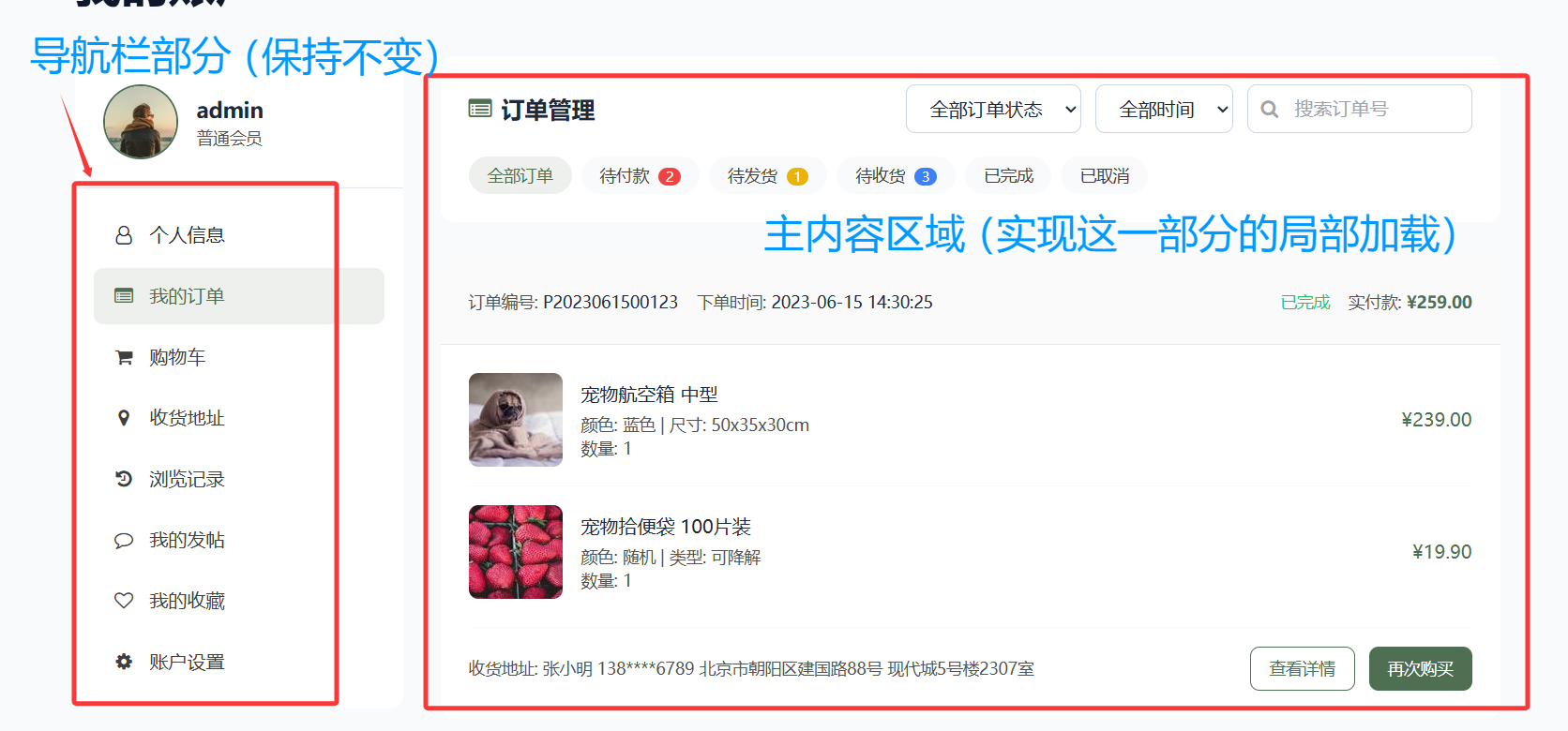
1. 核心概念
- 弹性容器:给父元素添加
display: flex,该父元素即为弹性容器。 - 弹性元素:弹性容器的所有子元素自动转为弹性元素,不再遵循块级 / 行内元素规则(可设置宽高、边距)。
- 主轴与侧轴:
- 主轴:默认水平方向(从左到右),可通过
flex-direction修改。 - 侧轴:默认垂直方向(从上到下),与主轴垂直。
- 注意:弹性容器内的子元素,
float、clear、vertical-align属性失效。
2. 核心属性(作用于弹性容器)
2.1 主轴排列(justify-content)
- 作用:控制弹性元素在主轴上的排列方式。
- 取值(5 种):
flex-start:默认,靠左(主轴起点)排列。flex-end:靠右(主轴终点)排列。center:主轴居中排列。space-between:两端贴边,中间元素均匀分布(剩余空间平分)。space-around:元素两侧间距相等(剩余空间包含元素前后)。- 示例:
.container {
  display: flex;
  justify-content: space-between; /* 主轴均匀分布(两端贴边) */
}
2.2 侧轴排列(align-items)
- 作用:控制弹性元素在侧轴上的排列方式(针对单行弹性元素)。
- 取值(6 种):
stretch:默认,弹性元素未设置高度时,拉伸填满侧轴高度。center:侧轴居中排列(垂直居中)。flex-start:靠上(侧轴起点)排列。flex-end:靠下(侧轴终点)排列。space-between:侧轴方向均匀分布(多行时)。space-around:侧轴方向元素两侧间距相等(多行时)。- 示例:
.container {
  display: flex;
  height: 300px;
  align-items: center; /* 侧轴居中(垂直居中) */
}
2.3 多行排列(align-content)
- 作用:当弹性元素换行时(需配合
flex-wrap: wrap),控制多行元素在侧轴上的排列方式,用法与justify-content一致。

发表评论